Verifica delle Inadempienze
Manuale per Operatori di Verifica
Introduzione
1. Introduzione
Scopo del documento
Lo scopo del presente documento � quello di illustrare le funzionalit� e le modalit� operative dell�applicazione.
Il manuale � diviso in due parti: la prima parte descrive in generale la logica di funzionamento dell�applicazione e fornisce un quadro sintetico delle sue potenzialit� di utilizzo illustrando anche il contesto in cui si colloca; la seconda parte espone in modo dettagliato le modalit� operative e funzionali di ogni singola operazione prevista.
2. Generalit�
L�applicazione nasce dal disposto dell�art.48-bis del DPR 602/73 che prevede l�obbligo per le P.A., prima di effettuare, a qualunque titolo, il pagamento di un importo superiore a 10.000�, di verificare se il beneficiario del pagamento � inadempiente al versamento derivante dalla notifica di una o pi� cartelle di pagamento per un ammontare complessivo pari almeno al suddetto importo.
Attraverso l�applicativo WEB viene data la possibilit� agli utenti abilitati di effettuare l�interrogazione della base dati dei soggetti morosi, di stampare una liberatoria in caso di assenza di morosit�, di inviare una comunicazione agli Agenti della riscossione in caso di presenza di inadempienza, di interrogare la situazione delle richieste inviate e delle risposte degli agenti, di effettuare stampe di riepilogo e di dettaglio.
TEMPLATE
L�applicazione ha il seguente template di pagina:
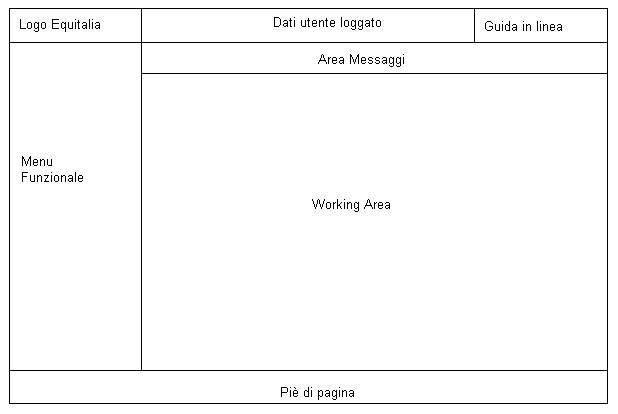
� Logo Equitalia: in alto a sinistra � l�area riservata al logo Equitalia
� Dati utente che ha effettuato l�accesso alla procedura: al centro in alto, l�area � riservata al CODICE UTENTE e DESCRIZIONE P.A.
� Guida in linea: in alto a destra, � presente l�icona della guida in linea
� Menu Funzionale: a sinistra, contiene il menu funzionale
� Area messaggi: al centro in alto, sotto i dati dell�utente che ha effettuato l�accesso alla procedura. Contiene eventuali messaggi di errore derivanti dalla validazione dei dati
� Working Area: al centro della pagina � l�area che contiene i form relativi alle funzioni chiamate. Viene fornita di barra di scorrimento per permettere la visualizzazione di aree pi� ampie dello spazio a disposizione.
� Pi� di pagina: in basso contiene informazioni generiche.
VISUALIZZAZIONE DEI MESSAGGI
Tutti i messaggi sono divisi in quattro categorie:
ERRORE: bloccante
 INFO:
messaggi generici informativi
INFO:
messaggi generici informativi
 WARNING: messaggi che non sono bloccanti ma che meritano attenzione
I messaggi vengono visualizzati con icone diverse al fine di permettere all�utente di individuare il tipo di messaggio in base al layout.

Figura 2. Visualizzazione messaggi � messaggio aperto
Cliccando su una delle barre celesti il messaggio si chiude per permettere di recuperare spazio nella pagina.

Figura 2a. Visualizzazione messaggi � messaggio chiuso
Cliccando nuovamente sulla barra celeste il messaggio si riapre.
INSERIMENTO E VISUALIZZAZIONE DELLE DATE
Tutte le date vengono visualizzate nel seguente formato: GG/MM/AAAA.
L�applicazione assiste l�utente durante l�inserimento delle date per facilitare il suo compito.
In particolare l�utente pu� inserire le date senza dover digitare le barre che verranno inserite in automatico dall�applicazione.
Inoltre non � possibile inserire caratteri diversi da quelli numerici.
INSERIMENTO E VISUALIZZAZIONE DEGLI IMPORTI IN EURO
Tutti gli importi in Euro sono visualizzati in formato europeo con due cifre decimali dopo la virgola.
L�applicazione assiste l�utente durante l�inserimento degli importi in Euro e modifica il �.� (punto) in �,� (virgola) qualora venisse digitato erroneamente.
Nel caso in cui i decimali non vengano digitati, l�applicazione aggiunge �,00� all�importo digitato.
Menu Funzionale

Una volta autenticato, l�utente che accede all�applicazione tramite il menu funzionale pu� utilizzare le funzioni di SOSPENSIONE MANDATO
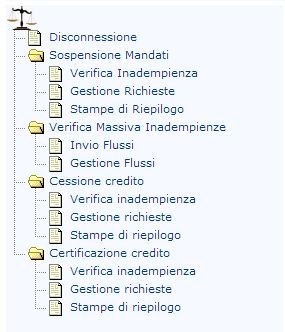
Il menu funzionale contiene le voci:
� DISCONNESSIONE: Consente di chiudere la finestra e uscire dall�applicazione.
� SOSPENSIONE MANDATO.
� VERIFICA INADEMPIENZA: Consente di cercare un soggetto, verificare un�eventuale inadempienza e inserire la richiesta da inviare agli Agenti della riscossione; questa funzione � abilitata per gli utenti provenienti dal portale CONSIP.
� GESTIONE RICHIESTE: Consente di cercare le richieste, visualizzare e stampare i dettagli; questa funzione � abilitata per gli utenti provenienti dal portale CONSIP;
� STAMPE DI RIEPILOGO: Consente di stampare i dettagli delle richieste; Questa funzione � abilitata per gli utenti provenienti dal portale CONSIP.
(N.B :corrisponde alla Funzione STAMPE MASSIVE della release precedente)
� VERIFICA MASSIVA INADEMPIENZE:
� INVIO FLUSSI consente di inoltrare al Sistema un file (formattato secondo specifiche fornite nel tracciato di interscambio dati pubblicato sul portale Consip nelle linee guida per le richieste massive � Allegato 4) contenente al massimo 1000 soggetti da sottoporre a verifica;
� GESTIONE FLUSSI consente di ricevere gli esiti delle interrogazioni effettuate tramite invio di un flusso e di scaricare il file contenente tali esiti direttamente sulla postazione dell�Operatore di Verifica (Il file degli esiti sar� formattato secondo specifiche fornite nel tracciato di interscambio dati pubblicato sul portale Consip nelle linee guida per le richieste massive);
Tale funzionalit�, consente anche di scaricare/stampare un pdf contenente le liberatorie per i soggetti contenuti nel file di richieste massive che sono risultati adempienti.
� CESSIONE CREDITO:
� VERIFICA INADEMPIENZA CESSIONE CREDITO: Consente di cercare un soggetto (il cedente del credito), verificare un�eventuale inadempienza e inserire la richiesta da inviare agli Agenti della riscossione; questa funzione � abilitata per gli utenti provenienti dal portale CONSIP ed � solo a scopo consultivo al fine di emettere l�apposita liberatoria.
� GESTIONE RICHIESTE CESSIONE CREDITO: Consente di cercare le richieste, visualizzare e stampare i dettagli; questa funzione � abilitata per gli utenti provenienti dal portale CONSIP;
� STAMPE DI RIEPILOGO CESSIONE CREDITO: Consente di stampare i dettagli delle richieste; Questa funzione � abilitata per gli utenti provenienti dal portale CONSIP
� CERTIFICAZIONE CREDITO:
� VERIFICA INADEMPIENZA CERTIFICAZION E CREDITO: Consente di certificazre il credito per un soggetto, verificandone un�eventuale inadempienza e inserire la richiesta da inviare agli Agenti della riscossione; questa funzione � abilitata per gli utenti provenienti dal portale CONSIP ed � solo a scopo consultivo al fine di emettere l�apposita liberatoria.
� GESTIONE RICHIESTE CERTIFICAZIONE CREDITO: Consente di cercare le richieste, visualizzare e stampare i dettagli; questa funzione � abilitata per gli utenti provenienti dal portale CONSIP
� STAMPE DI RIEPILOGO CERTIFICAZIONE CREDITO: Consente di stampare i dettagli delle richieste; Questa funzione � abilitata per gli utenti provenienti dal portale CONSIP
N.B.: La nuova funzionalit� per la verifica massiva � abilitata per tutti gli utenti registrati al servizio tramite il portale Uwww.acquistiinretepa.itU
Figura
4: Menu funzionale

iNTESTAZIONE
In tutte le pagine dell�applicazione in alto compare l�intestazione che comprende:
� Logo Equitalia: in alto a sinistra, � l�area riservata al logo Equitalia
� Dati utente che ha effettuato l�accesso alla procedura: al centro in alto � l�area riservata al CODICE UTENTE e DESCRIZIONE P.A.
� Guida in linea: in alto a destra, contiene l�immagine della guida in linea

3. ACCESSO
L�accesso avviene tramite il portale CONSIP in modo trasparente all�utente, utilizzando una procedura di Single sign-on (SSO).